
Ce que je dois faire
1. Les fruits & légumes à reconnaître
Le modèle doit apprendre à distinguer plusieurs catégories : pomme, tomate, poivron et fruit abîmé.
Quand on fait défiler la page, les fruits apparaissent et grandissent : cela représente l’idée d’une caméra qui observe un vrai lot de production.
2. Le tracteur scanne la parcelle
Ici, c’est le tracteur qui embarque la caméra et le programme. Pendant qu’il avance, il scanne les fruits et légumes et peut afficher une couleur correspondant à une détection ou à une commande.
produit reconnu et de bonne qualité
doute ou vérification
fruit abîmé / à écarter
catégorie spéciale (calibre, variété, bio…)
Dans l’atelier, vous pourrez choisir la couleur qui représente un état ou une commande différente.
3. Pourquoi ce type d’outil est utile ?
En biologie
- reconnaître différentes espèces de fruits et légumes ;
- observer l’état de maturité d’un produit ;
- comparer des formes, des couleurs, des textures ;
- mieux comprendre la diversité du vivant.
En agriculture
- repérer plus précisément les fruits abîmés ;
- trier automatiquement par qualité ou calibre ;
- gagner du temps dans l’observation ;
- réduire le gaspillage alimentaire.
4. Étape 1 — Créer le dataset
Prendre des photos
Prenez des photos avec un téléphone prêté pour l’atelier, ou avec le vôtre si c’est autorisé.
Il faut photographier plusieurs exemples de : pomme, tomate, poivron et fruit abîmé.
Copier les photos sur le PC
Sur l’ordinateur, un dossier AtelierIA sera disponible.
À l’intérieur, vous trouverez un dossier dataset_original.
Dans ce dossier, il y a déjà 4 sous-dossiers :
pommetomatepoivronfruit_abime
Il faut ajouter les photos prises pendant la séance dans les bons répertoires.
Très important : varier les fonds
Si toutes les photos sont prises avec le même fond, le modèle risque de croire que le fond fait partie de l’objet à reconnaître.
Il faut donc varier :
- les fonds,
- les angles de vue,
- les distances,
- la position du produit dans l’image.
C’est pour cela qu’il y a déjà d’autres photos dans le dossier : elles servent à rendre le modèle plus robuste.
Préparer les photos
Dans le dossier AtelierIA, il y aura un exécutable
Preparation_Photos.exe.
Il sert à préparer les images pour l’entraînement :
- redimensionnement,
- recadrage,
- centrage sur l’objet d’intérêt.
L’objectif est d’obtenir un dossier dataset_prepare
propre et cohérent pour entraîner le modèle correctement.
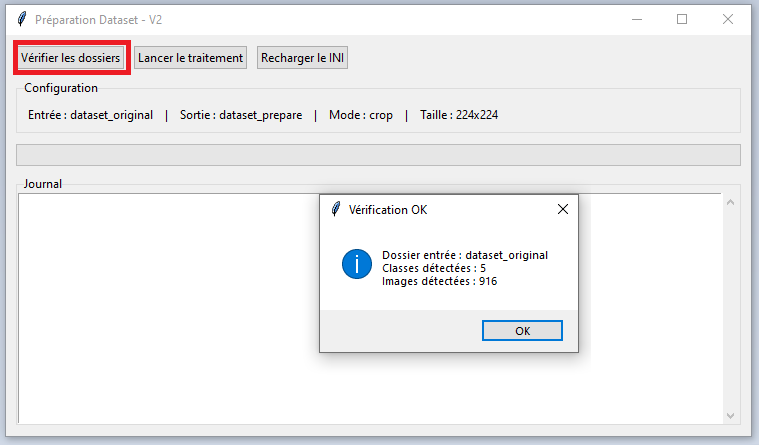
Lancez le programme "Preparation_Photos" et cliquez sur "Vérifier les dossiers":
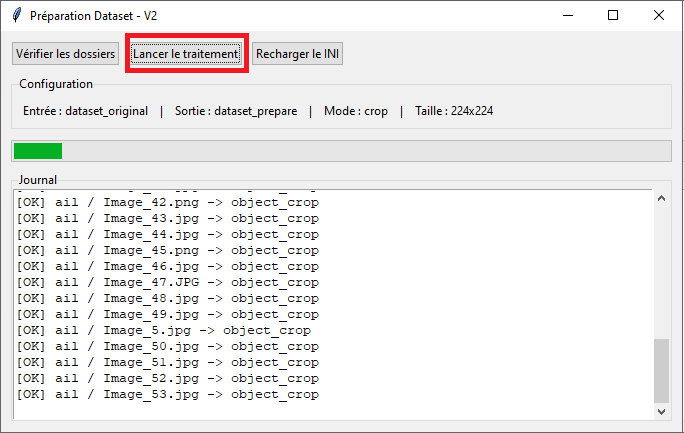
Ensuite cliquez sur "Lancer le traitement":
5. Étape 2 — Entraîner le modèle avec Teachable Machine
Créer les classes
Créez les classes correspondant aux produits à reconnaître. C’est très intuitif.
- Pomme
- Tomate
- Poivron
- Fruit abîmé
Importer les images
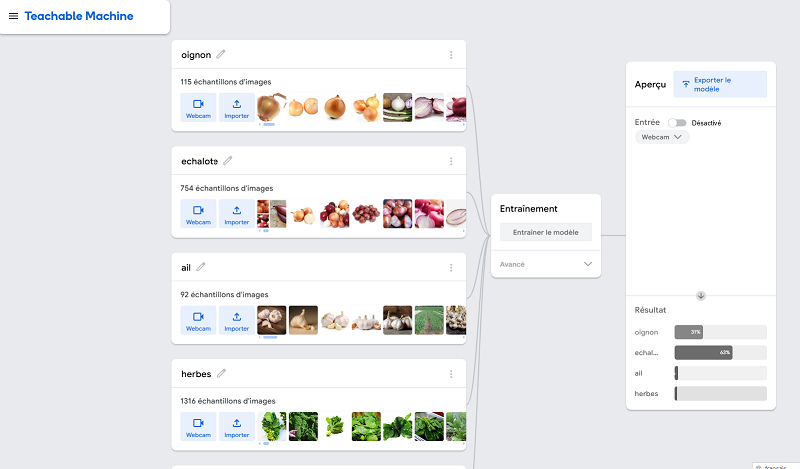
À partir du dossier dataset_prepare,
faites glisser les lots d’images dans les classes correspondantes.
Entraîner le modèle
Lancez l’entraînement. Cela peut prendre un peu de temps.
Tester le modèle
Utilisez la webcam connectée au PC pour vérifier si la reconnaissance fonctionne correctement.
Si le résultat semble bon, appelez le professeur pour transférer le modèle sur la Raspberry Pi.
Exporter le modèle
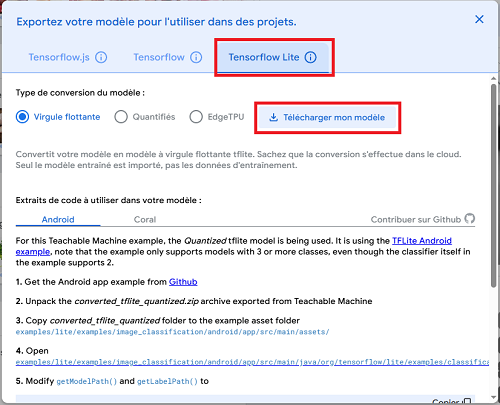
Cliquez sur "Exporter le modèle", une fenêtre s'ouvre. Choisissez "Tensorflow Lite", et en fin, "Télécharger mon modèle".
Un fichiez "zip" est téléchargé, il faut demander au professeur de le copier vers la raspberryPi.
Si le résultat semble bon, appelez le professeur pour transférer le modèle sur la Raspberry Pi.
6. Étape 3 — Utiliser le modèle sur la Raspberry Pi
Charger le modèle
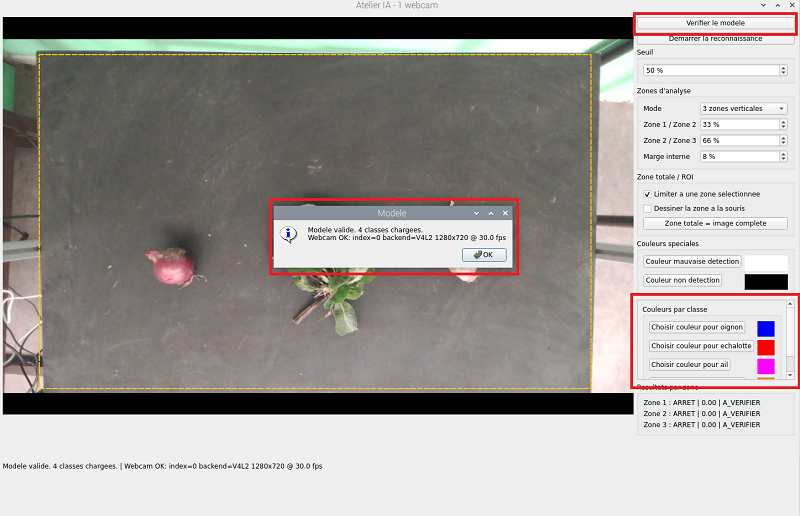
Le professeur transférera le modèle sur la Raspberry Pi.
Choisir les couleurs
Sur l’interface, vous pourrez choisir les couleurs associées à chaque détection ou à chaque action.
Lancer la reconnaissance
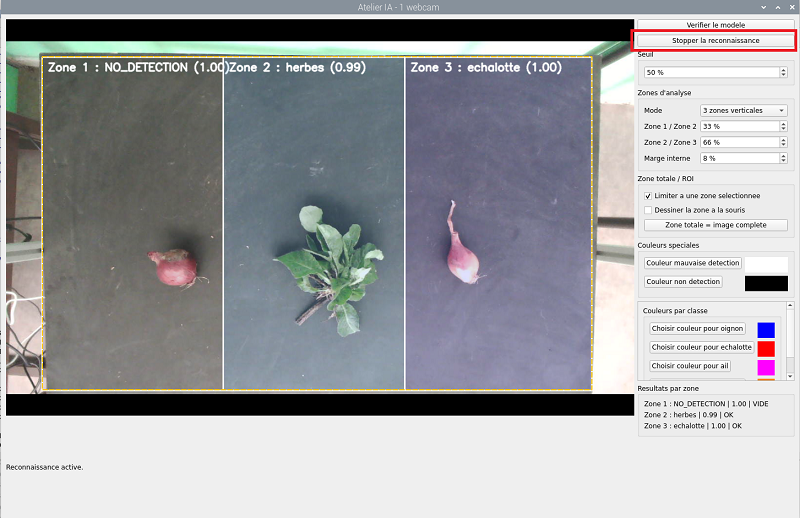
La caméra filme, le programme essaie de reconnaître le produit, puis affiche la classe détectée ou la couleur choisie.
Observer le résultat
Vous vérifierez si le système fonctionne bien… ou non. Créer une IA de reconnaissance fiable n’est pas facile !
Informations:
Ce projet d’IA de reconnaissance peut également faire intervenir d’autres domaines de l’informatique. En effet, il peut s’appuyer sur des réseaux informatiques pour assurer la circulation des données entre les différents appareils, capteurs ou serveurs nécessaires à son fonctionnement.
De plus, dans le cas d’une IA autonome, ce projet peut intégrer des commandes de systèmes automatisés. L’intelligence artificielle peut alors analyser son environnement, prendre une décision et envoyer des ordres à un système technique pour réaliser une action automatiquement.
Ce type de projet montre donc que l’intelligence artificielle peut être liée à la fois à la programmation, aux réseaux et à l’automatisation.
7. Réflexion — penser comme un·e ingénieur·e
Vous venez de construire un petit système capable de « reconnaître » un fruit ou un légume. Avant de continuer, prenez quelques minutes — seul·e ou en groupe — pour réfléchir à ce que ce genre de système pourrait rendre possible ailleurs. C’est exactement ce que fait un·e ingénieur·e au début d’un projet : imaginer des usages avant de construire.
Observation Où as-tu déjà croisé ça ?
Où as-tu déjà vu, ou pourrais-tu imaginer, une machine qui doit reconnaître automatiquement quelque chose — dans un magasin, un transport, à la maison, dans un jeu ? Fais-en une liste avec ton groupe.
Limites & risques Et si l’IA se trompe ?
Imagine que le système laisse passer un fruit abîmé comme s’il était bon, ou qu’il écarte un bon fruit par erreur. Que se passe-t-il ensuite ? Qui est concerné par cette erreur : le producteur, le vendeur, le client ?
Autres secteurs Au-delà de l’agriculture
En dehors du tri de fruits et légumes, quels autres métiers ou secteurs pourraient avoir besoin d’une IA de reconnaissance d’image ? Pense par exemple à la santé, au recyclage, à la sécurité, à l’industrie, aux transports.
Conception Imagine ta propre machine
Si tu devais concevoir une machine qui utilise ce genre d’IA, à quoi ressemblerait-elle et à quoi servirait-elle ? Décris-la en quelques phrases, ou fais-en un petit croquis.
Orientation Quel métier pour construire ça ?
Un système comme celui-ci mélange plusieurs compétences : informatique, mécanique, électronique, réseaux. Quel type d’ingénieur·e ou d’équipe faudrait-il pour le construire ? Quelles matières du collège ou du lycée s’en rapprochent le plus ?
8. Mini démo d’IA
Cette démonstration simule le principe d’une reconnaissance automatique. Dans un vrai système, le modèle compare ce qu’il voit avec de nombreux exemples déjà appris.
Résultat de l’IA
Clique sur un bouton pour lancer une reconnaissance.
L’IA observe la forme générale du produit et propose une catégorie.
9. Pour aller plus loin
Si vous allez vite, vous pourrez tester un autre modèle : par exemple la reconnaissance de formes géométriques.
- carré
- triangle
- cercle
- rectangle
Des formes prédécoupées pourront être mises à disposition. Vous pourrez refaire la même démarche : photos, classes, entraînement, test.